[BASE Cinque - Appunti di Matematica ricreativa]
Attivare LibreLogo in LibreOffice Writer e scoprire gli strumenti per raccontare le vostre prime storie informatiche.
Sintesi. Programmare è un po' come scrivere un racconto, ed
è molto significativo che LibreLogo viva proprio all'interno di Writer, che è
l'elaboratore testi di LibreOffice. In questo articolo vediamo come attivare
LibreLogo, personalizzare l'interfaccia e muovere i primi passi nella turtle
graphics. Inoltre, vedremo alcune alternative software per iniziare a pensare e
scrivere nel linguaggio di programmazione della turtle graphics.
LibreOffice è una raccolta di programmi di produttività personale, libera e gratuita, sviluppata da una vasta comunità internazionale.
Comprende sei applicazioni principali:
Forse non tutti sanno che...
...il programma Writer nasconde al suo interno strumenti avanzati e sorprendenti tra cui LibreLogo.
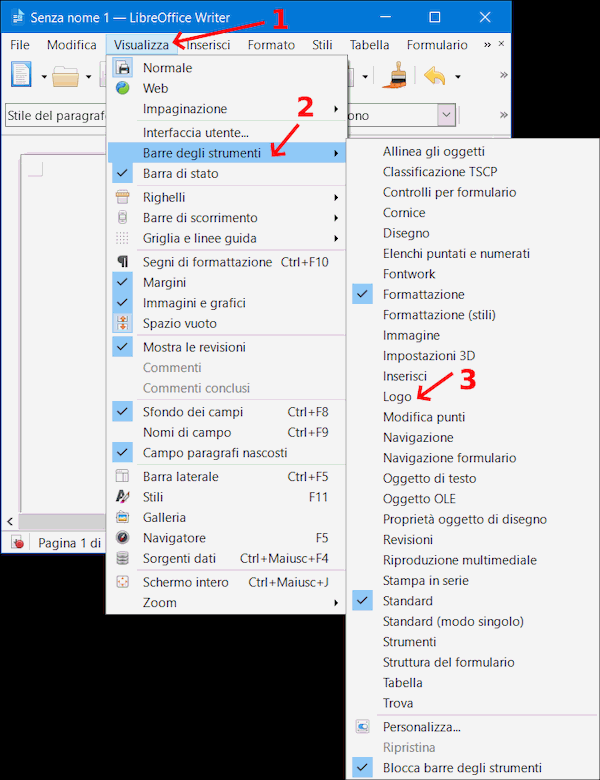
Per trasformare Writer in un ambiente di programmazione LibreLogo, seguite le indicazioni:
Fatto!
Figura. Attivare la toolbar di LibreLogo
Dovrebbe comparire un'ambiente come questo:
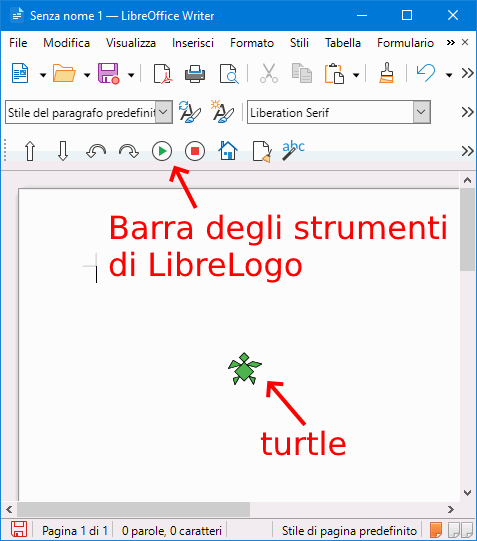
Figura. L'interfaccia di LibreLogo
Attenzione. Le seguenti indicazioni sono testate con LibreOffice 26.2 su Windows 10, 11. Su Linux e Mac potrebbero esserci lievi differenze nei menù e nell'interfaccia.
Per lavorare comodamente, conviene ingrandire la barra degli strumenti e semplificare l'ambiente di programmazione. Ecco una guida essenziale.
Se necessario, incollate la barra degli strumenti di LibreLogo al margine sinistro del foglio di lavoro oppure dove preferite.
Dovreste ottenere un ambiente come questo.
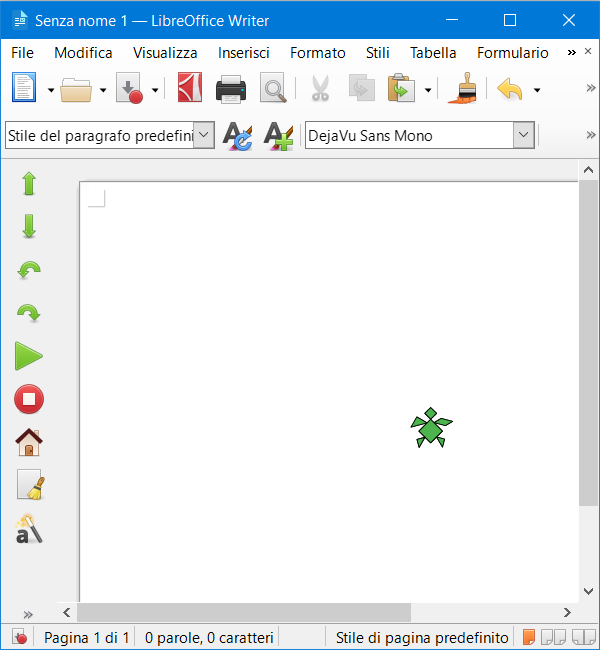
Figura. L'interfaccia personalizzata di LibreLogo con le icone grandissime del tipo Elementary
I pulsanti più utili sono quelli segnalati nella figura seguente.
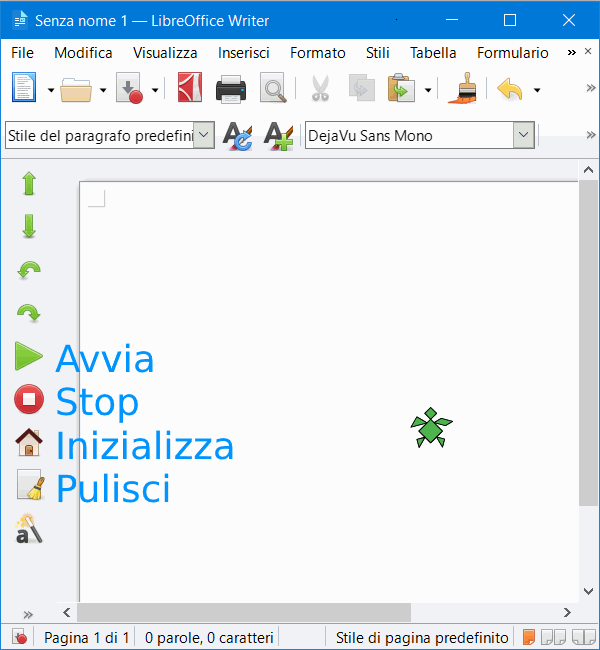
Figura. I pulsanti principali dell'ambiente LibreLogo
Come si scrive un programma in LibreLogo?
Basta digitare i comandi nella pagina di testo e, alla fine, cliccare sull'icona di Avvio.
Provate per esempio a digitare il programma seguente.
forward 80
back 40
left 90
forward 40
Cliccando su Avvia, la tartaruga disegnerà la figura che vedete qui sotto.
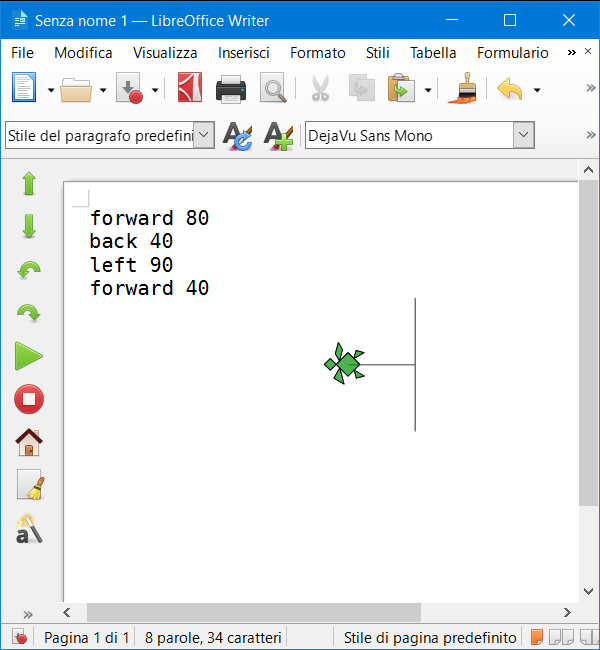
Figura. Programma LibreLogo nella prima pagina
Cosa significano le istruzioni scritte nel programma?
Sono istruzioni per il movimento della tartaruga (turtle)
All'inizio la tartaruga si trova al centro dello schermo ed è rivolta verso l'alto.
Quando si muove, lascia una traccia sul foglio come se usasse una penna.
forward 80 (vai avanti di 80 unità)
back 40 (vai indietro di 40 unità)
left 90 (ruota a sinistra di 90°)
forward 40 (vai avanti di 40 unità)
La prima pagina del documento è dedicata ai disegni della tartaruga e può contenere anche un programma breve.
Per programmi più lunghi e complessi conviene dedicare al testo le pagine successive del documento e lasciare la prima pagina libera per il disegno.
Per farlo:
Cliccate su Inserisci → Interruzione di pagina
Writer aggiungerà una nuova pagina al documento separandola da quella precedente con una linea tratteggiata.
Digitate il programma seguente nella seconda pagina e cliccate su Avvio.
forward 100
right 120
forward 100
right 120
forward 100
La tartaruga disegnerà nella prima pagina un triangolo equilatero.
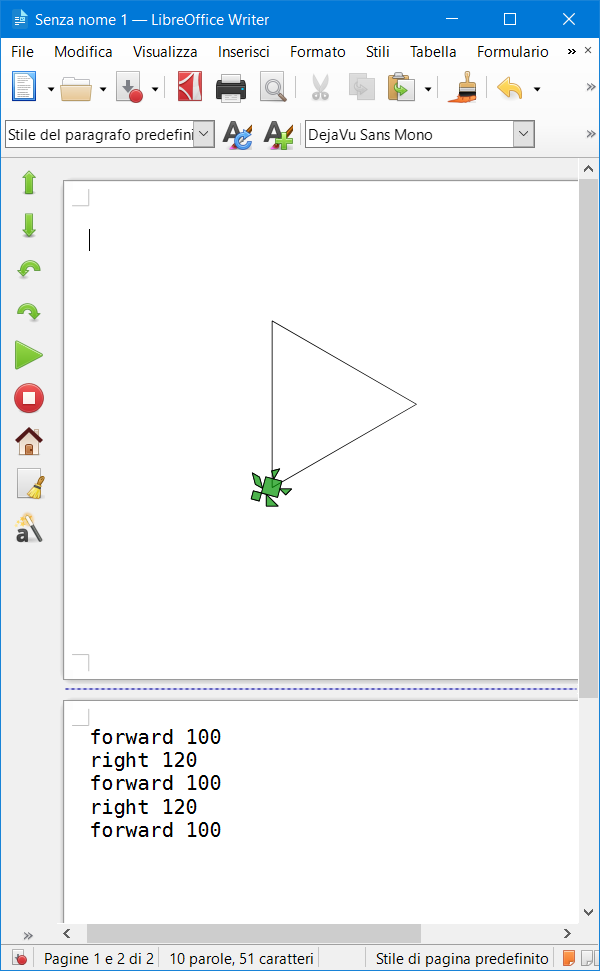
Figura. Programma LibreLogo nella seconda pagina
Ogni linguaggio di programmazione si basa su due concetti fondamentali:
Se si commette un errore di sintassi, il programma si blocca e segnala l'errore (per esempio rigth 120)
Se si commette un errore di semantica, il programma si avvia ma fa qualcosa di diverso da ciò che volevamo oppure si blocca (per esempio scrivere right 120 invece di left 120).
Ecco la sintassi e la semantica dei comandi base per muovere la tartaruga (turtle):
forward n (fd n)
forward 10 ; muove avanti di 10pt
back n (bk n)
back 10 ; muove indietro di 10pt
left n (lt n)
left 90 ; ruota la tartaruga di 90 gradi in senso antiorario
right n (rt n)
right 90 ; ruota la tartaruga di 90 gradi in senso orario
Nei prossimi articoli vedremo altre istruzioni e strutture necessarie per scrivere programmi.
Ecco alcune caratteristiche di LibreLogo che, secondo me, sono davvero
affascinanti.
Con l'uso ne troverete altre e, inevitabilmente, anche alcuni
limiti.
Crediti.
Contenuti originali di Gianfranco Bo, rilasciati nel pubblico dominio (CC0).
LibreOffice è un marchio registrato di The Document Foundation. Gli screenshot
dell’interfaccia provengono dal software LibreOffice (v.26.2).
Pace e bene a tutti.
GfBo
Data creazione: Luglio 2026
Ultimo aggiornamento: Luglio 2026
Sito Web realizzato da Gianfranco Bo